 AZ Olympia
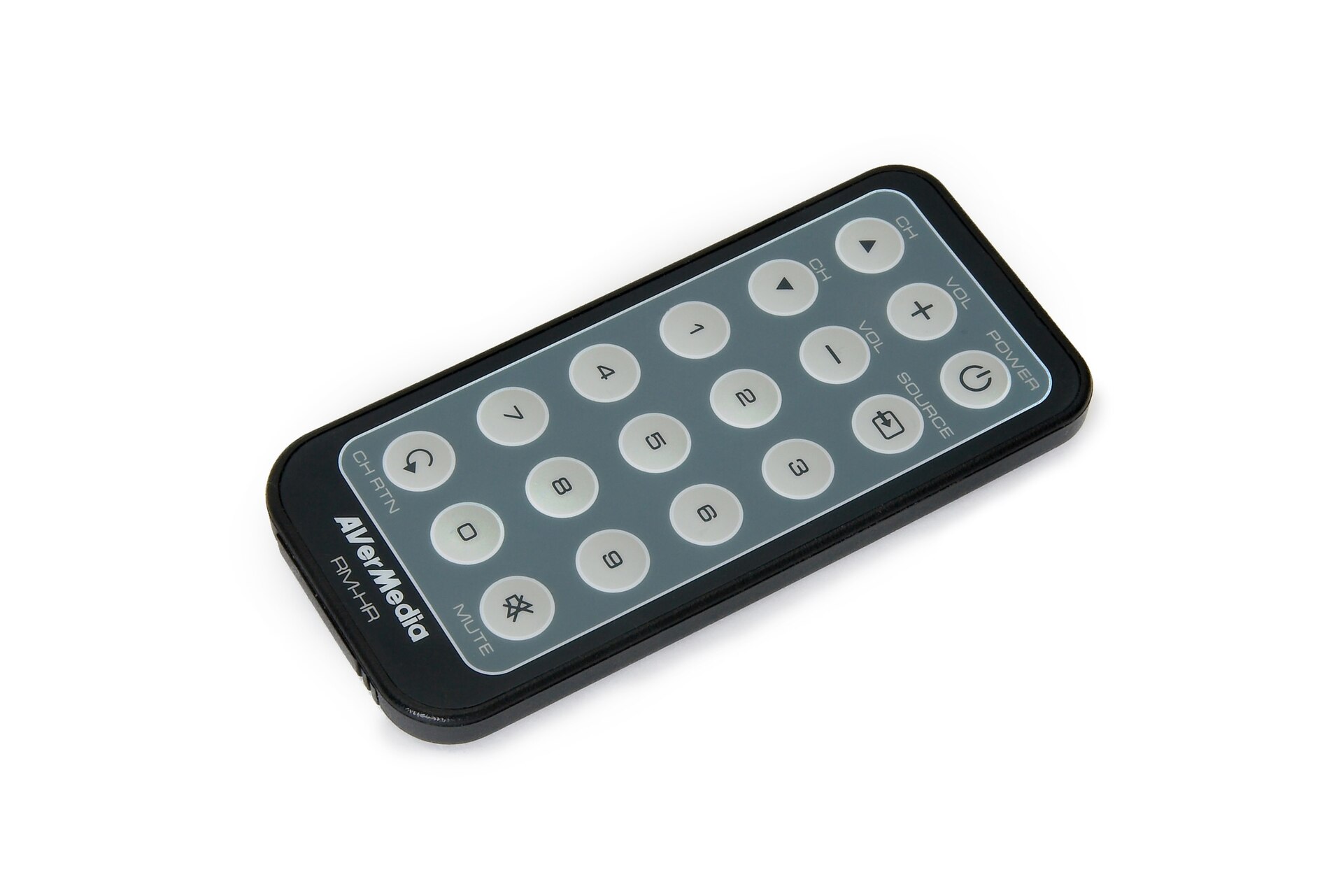
스마트폰으로 보는 챔피언스리그도 좋지만, 큰 경기는 역시 TV 화면으로 보고 싶어집니다. 이 글은 SPOTV NOW를 TV에서 보기 위한 준비를 단계별로 정리한 체크 과정입니다. 처음 설정하는 시청자를 기준으로, 경기 전날까지 끝내 두면 좋은 순서대로 적었습니다.
| 단계 | 할 일 | 소요 시간 |
|---|---|---|
| 1 | TV와 기기 지원 여부 확인 | 5분 |
| 2 | 이용권 결제와 계정 준비 | 10분 |
| 3 | TV 앱 설치와 로그인 | 5분 |
| 4 | 화질과 소리 설정 | 5분 |
| 5 | 리모컨 조작 익히기 | 5분 |
| 6 | 경기 전날 최종 점검 | 5분 |
1단계: TV가 앱을 지원하는지 확인
먼저 집에 있는 TV나 셋톱박스가 SPOTV NOW 앱을 지원하는지 확인합니다. 스마트 TV의 앱 스토어에서 SPOTV NOW를 검색해 보면 가장 빠르게 알 수 있습니다. 검색되지 않는다면 TV 운영체제 버전이 낮거나 지원 대상이 아닐 수 있습니다.
앱을 지원하지 않는 TV라면 크롬캐스트 같은 스트리밍 기기를 연결하거나, 스마트폰 화면을 TV로 보내는 미러링을 쓸 수 있습니다. 지원 기기 목록은 바뀔 수 있으니 플랫폼 공지에서 최신 내용을 확인하세요.
2단계: 이용권과 계정 준비
TV 앱에서 바로 결제하기보다는 스마트폰이나 PC에서 가입과 결제를 먼저 끝내는 것이 편합니다. TV 리모컨으로 이메일과 비밀번호를 입력하는 일은 생각보다 오래 걸립니다.
결제 전에는 이용권에 포함된 대회와 기간을 확인합니다. 2026-27 시즌 SPOTV NOW 챔스패스로는 챔피언스리그 전 경기와 유로파리그·컨퍼런스리그 일부 경기를 볼 수 있습니다. 가격은 결제 화면의 최종 금액을 기준으로 보세요.
3단계: TV 앱 설치와 로그인
TV 앱을 설치한 뒤 실행하면 로그인 화면이 나옵니다. 많은 스트리밍 앱은 TV 화면에 표시된 코드를 스마트폰에서 입력하거나 QR 코드를 찍어 로그인하는 방식을 지원합니다. 이 방식을 쓰면 리모컨으로 긴 글자를 입력하지 않아도 됩니다.
로그인 후에는 이용권이 정상적으로 적용됐는지 확인합니다. 경기 목록에서 다음 챔피언스리그 경기를 눌러 결제 안내 없이 경기 정보 화면이 열리면 준비가 된 것입니다.
4단계: 화질과 소리 설정
인터넷 속도가 충분하다면 가장 높은 화질로 설정해 두세요. 무선 연결이 불안정한 집이라면 TV를 유선 랜으로 연결하는 것만으로도 화면 끊김이 크게 줄어듭니다.
새벽에 소리를 크게 키우기 어렵다면 TV의 블루투스 기능으로 무선 이어폰을 연결해 보세요. 사운드바가 있다면 대사보다 현장음이 더 잘 들리는 모드를 골라 경기장 분위기를 살릴 수 있습니다.
5단계: 리모컨 조작 익히기
경기 중에 가장 많이 쓰는 기능은 일시정지, 10초 앞뒤로 이동, 처음부터 다시 보기입니다. 경기 전에 이 버튼들이 리모컨의 어디에 있는지 한 번씩 눌러 보세요. 앱마다 버튼 배치가 달라 처음에는 헷갈릴 수 있습니다.
생중계를 잠깐 멈췄다가 다시 실시간으로 돌아가는 방법도 알아 두면 좋습니다. 하프타임에 잠시 멈췄다가 후반전 시작에 맞춰 실시간으로 돌아올 수 있습니다.
6단계: 경기 전날 최종 점검
- TV 앱 업데이트가 남아 있지 않은지 확인
- 이용권 만료일과 자동 결제 일정 확인
- 경기 시작 시간을 한국 시간으로 다시 계산
- 리모컨 건전지 상태 확인
TV 앱은 업데이트가 있으면 실행할 때 설치를 요구하는 경우가 많습니다. 새벽에 업데이트를 기다리지 않도록 전날 한 번 앱을 켜 두세요.
자주 겪는 문제와 해결
로그인했는데도 결제 안내가 나온다면 결제한 계정과 TV에 로그인한 계정이 같은지 확인하세요. 화면이 멈추면 앱을 완전히 종료한 뒤 다시 실행하고, 그래도 안 되면 공유기를 껐다 켜 보세요.
동시 접속 제한에 걸리는 경우도 있습니다. 가족이 같은 계정으로 다른 기기에서 보고 있다면 한쪽 재생이 멈출 수 있습니다.
미러링으로 볼 때 알아 둘 점
TV 앱이 없어서 스마트폰 화면을 TV로 보낸다면, 스마트폰과 TV가 같은 와이파이에 연결돼 있어야 합니다. 미러링 중에는 휴대폰 화면이 꺼지지 않도록 화면 자동 꺼짐 시간을 길게 바꿔 두세요.
미러링은 휴대폰 배터리를 빠르게 씁니다. 경기 내내 충전기를 연결해 두는 것이 안전합니다. 또 경기 중에 전화나 메시지 알림이 TV 화면에 그대로 뜰 수 있으니 방해 금지 모드를 켜 두면 좋습니다.
일부 앱은 저작권 보호 때문에 미러링 화면이 검게 나오기도 합니다. 이럴 때는 앱 자체의 TV 전송 기능을 쓰거나 TV 앱을 지원하는 스트리밍 기기를 이용해야 합니다.
인터넷 속도는 얼마나 필요할까
고화질 스포츠 중계는 움직임이 많아 일반 영상보다 더 많은 데이터를 씁니다. 가족이 같은 시간에 다른 영상을 보거나 큰 파일을 내려받으면 경기 화면이 흐려질 수 있습니다.
화면이 자주 끊긴다면 화질을 한 단계 낮추는 것이 실시간 흐름을 따라가는 데 더 낫습니다. 골 장면을 놓치는 것보다는 조금 낮은 화질이 덜 아쉽습니다.
다른 플랫폼도 함께 쓴다면
주말 리그는 쿠팡플레이, 주중 대항전은 SPOTV NOW로 보는 시청자라면 두 앱을 TV 첫 화면에 나란히 배치해 두세요. 리모컨으로 앱을 찾느라 시간을 쓰지 않아도 됩니다.
두 앱 모두 로그인 상태를 유지해 두면 경기 직전에 다시 로그인할 필요가 없습니다. 다만 공용 TV라면 결제 수단이 연결된 계정이 다른 사람에게 노출되지 않도록 주의하세요.
화면 설정 한 가지 더
TV의 영상 모드가 영화나 절전 모드로 되어 있으면 빠르게 움직이는 공이 번져 보일 수 있습니다. 많은 TV에는 스포츠 모드가 따로 있어 움직임 표현과 밝기를 경기 시청에 맞게 바꿔 줍니다. 새벽에 어두운 방에서 본다면 밝기를 조금 낮춰 눈의 피로를 줄이세요.
TV 자체의 움직임 보정 기능은 사람마다 호불호가 갈립니다. 한 경기는 켜고, 한 경기는 끄고 보면서 편한 쪽을 고르면 됩니다.
아이와 함께 쓰는 TV라면
가족 공용 TV에 스포츠 앱을 설치했다면 결제 비밀번호나 성인 인증 설정을 확인해 두세요. 아이가 실수로 다른 상품을 결제하지 않도록 앱스토어 결제에 비밀번호를 거는 것이 안전합니다.
여러 프로필을 지원하는 앱이라면 시청 기록이 섞이지 않도록 프로필을 나눠 쓰는 것도 방법입니다.
경기 시작 직전 1분 점검
킥오프 직전에는 소리가 나오는지, 자막이나 해설 설정이 원하는 대로인지 마지막으로 확인합니다. 국내 중계는 보통 한국어 해설이 기본이지만, 경기에 따라 현장음 중계를 함께 제공하는 경우도 있습니다.
모든 준비가 끝났다면 리모컨을 손이 닿는 곳에 두고 경기를 즐기면 됩니다.
정리
TV로 대항전을 보려면 기기 확인, 결제, 앱 로그인, 화질과 소리 설정을 경기 전날까지 끝내 두는 것이 핵심입니다. 플랫폼 가입 방법은 SPOTV NOW 가입과 시청 방법에서, 경기 시간은 UEFA 경기 시간 환산표에서 확인할 수 있습니다.
정보 확인 날짜: 2026년 11월 14일. 지원 기기와 이용권 구성은 바뀔 수 있으니 플랫폼 공지를 확인하세요.
사진 출처: Barcex, 위키미디어 공용, CC BY-SA 3.0
답글 남기기